
hexo+gitee/github进行博客搭建
使用hexo工具和gitee/github搭建自己的博客。
1. 使用gitee(github)与hexo好处
- gitee 是国内的网站,相较于 github 访问速度更快;
- github是国外的网站,可以写一些比如科学上网之类的博客不至于发布不了。
- gitee和github免费方便,不用花一分钱就可以搭建一个自由的个人博客,不需要服务器不需要后台;
- hexo是大家使用非常广泛的静态博客;
- Hexo 使用 Markdown(或其他渲染引擎)解析文章,在几秒内,即可利用靓丽的主题生成静态网页。
2. 安装
2.1 安装Nodejs
Hexo 依赖 Node.js 和 NPM包管理,Node.js 安装后会自带NPM。因此,只需安装好node.js即可。
不管是macOS还是Windows系统,直接去nodejs官网下载安装包下载安装即可,属于傻瓜式安装(点击下一步、下一步。。。)这里不过多介绍。
2.2 安装git
由于后面我们需要用git管理仓库,所以这边需要安装git。方法也很简单,直接去官网下载即可,也属于傻瓜式安装。
安装完成后,你的右键菜单栏会出现这两个标签: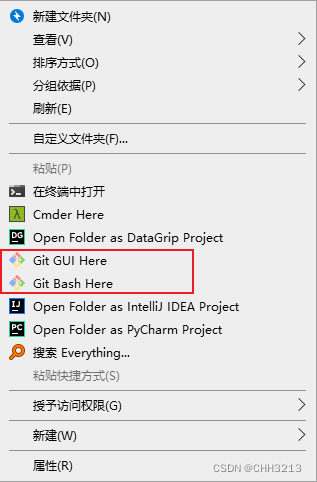
可以打开CMD,进入命令行,运行git命令看是否安装成功:
1 | |

能够输出版本号则表示正常。
2.3 安装Hexo
所有必备的应用程序安装完成后,即可使用 npm 安装 Hexo。
注:npm管理工具在安装好nodejs后就会自带,所以不需要额外安装。
打开cmd命令行或者右键选择git bash here,输入:
1 | |
即安装成功。
3. 建站
hexo安装完成后,即可开始初始化hexo项目,进行建站。
- 进入到你打算存放博客源代码的目录下,执行初始化命令:
1 | |
hexo_blog为存放博客的文件夹名字,你可以按照自己需求取,例如我这里取得就是hexo_blog。
初始化完成后,hexo_blog文件夹下的文件目录大致如下:
1 | |
其中_config.yml文件是配置文件,以后需要经常打交道的。里面的各个参数可以参考网站。source文件夹是存放用户资源的地方,即以后你写的博客都存放在这里。
4. 启动
初始化项目后默认会安装相关的依赖,接着在命令行输入如下命令即可在本地运行查看博客 :
1 | |
5. 配置
建站完成后我们需要进行 配置,hexo 中主要有两项配置。
- 站点配置文件,路径为
/_config.yml; - 主题配置文件 ,路径是
/themes/(自己下载的主题)/_config.yml。
站点配置文件主要是有以下几个基础选项
1 | |
其余配置,可以具体参考hexo的文档。
5.1 主题配置
熟悉了博客系统的操作后,接下来就是美化博客。Hexo 支持主题,我们可以根据官网的创建主题教程自己来设计,也可以直接在主题商城 中找现成的主题。
例如,笔者这边选择了hexo-theme-yilia
主题配置很简单,进入hexo-theme-yilia 的仓库,复制git clone的地址。
然后在hexo_blog文件夹目录下,git bash中输入:
1 | |
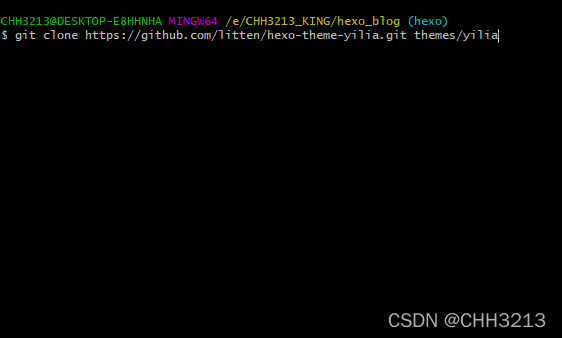
下载后的主题在hexo_blog文件夹目录下的 themes 里面,如图: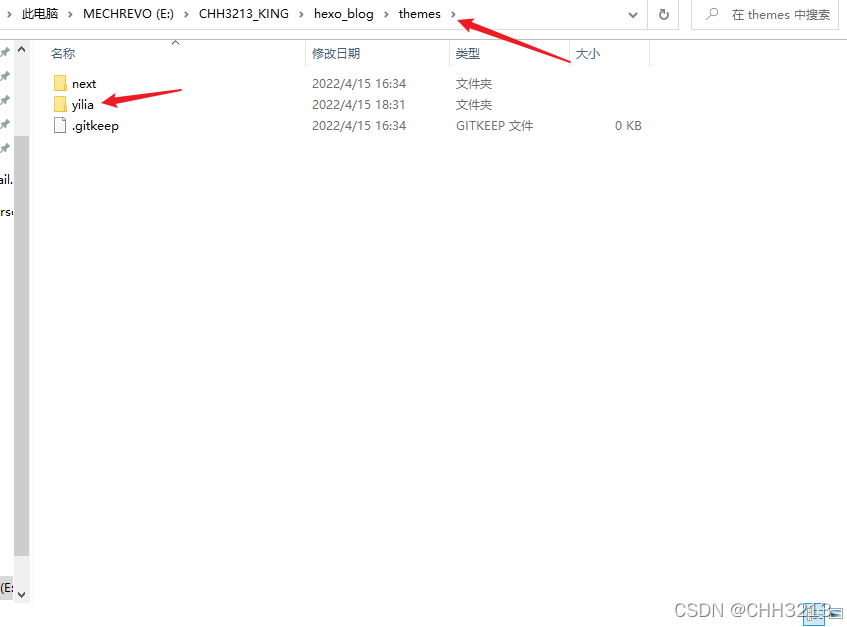
然后在 站点配置文件(/_config.yml) 中修改里面的 theme: landscape 为 theme: yilia 。
1 | |
最后启动主题即可。
1 | |
6. 部署到gitee pages
我们使用git进行部署,可以将网站部署至私人服务器、也可以部署到免费的github pages或者gitee pages上。这边笔者选择的是gitee pages,因为github pages有时候不用点科学手段进不去。。。
6.1 创建一个gitee仓库
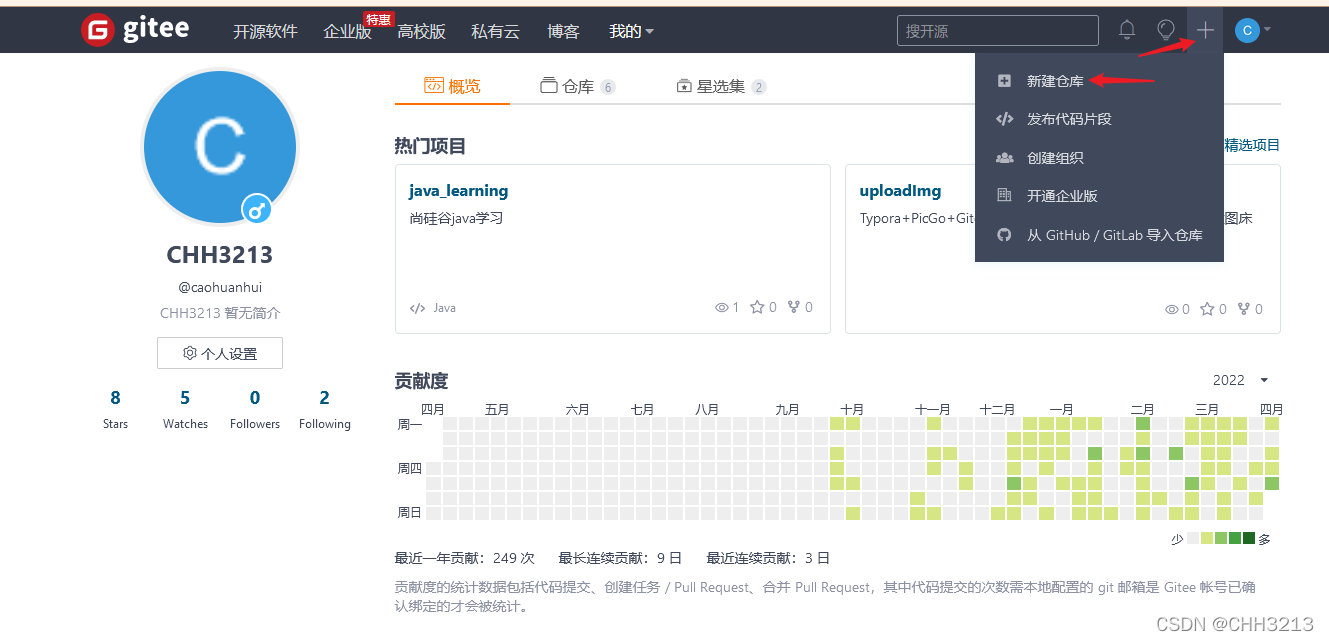
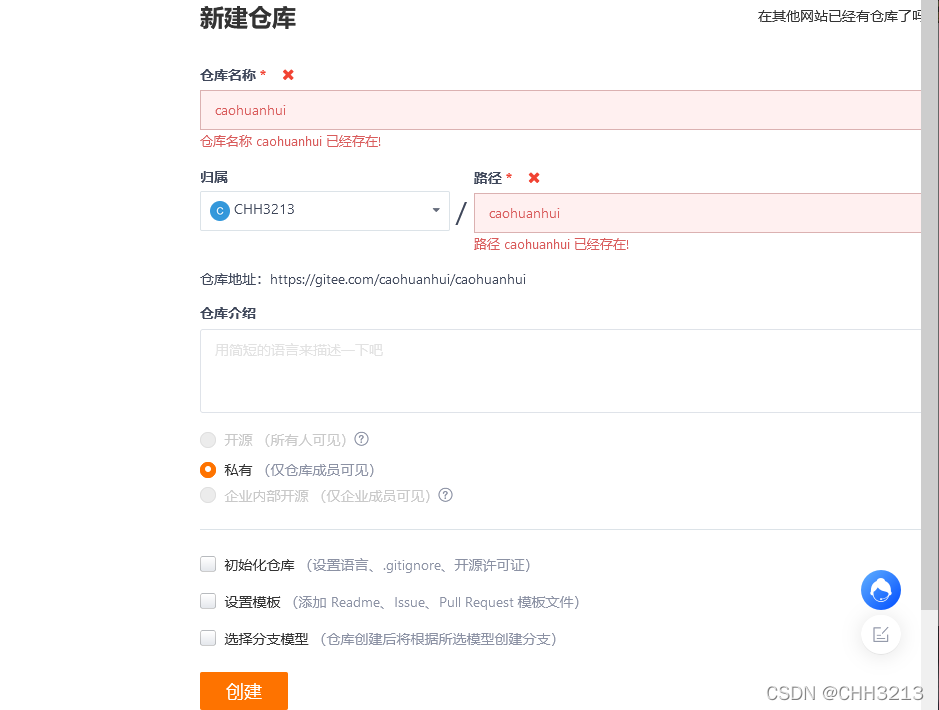
注意:这里需要注意的一点是,如果你想直接通过域名就可以访问到你的博客个人网站,创建仓库的时候仓库名要和用户名保持一致。例如,我的gitee用户名为
caohuanhui,我创建的仓库名是caohuanhui,那我访问的时候直接使用https://caohuanhui.gitee.io/就可以直接访问了。但是,如果我创建的仓库名和用户名不一样,比如我创建仓库的时候,仓库名为blog,那我访问的时候,就必须要域名+仓库名才能访问,如https://caohuanhui.gitee.io/blog。至于是否选择开源,这边建议选择私有,因为这个仓库,还可以用来进行博客源代码备份,后面会提到。
点击创建即可,成功创建一个gitee仓库。
6.2 配置路径
进入刚创建的仓库,点击
克隆/下载,复制 Https 地址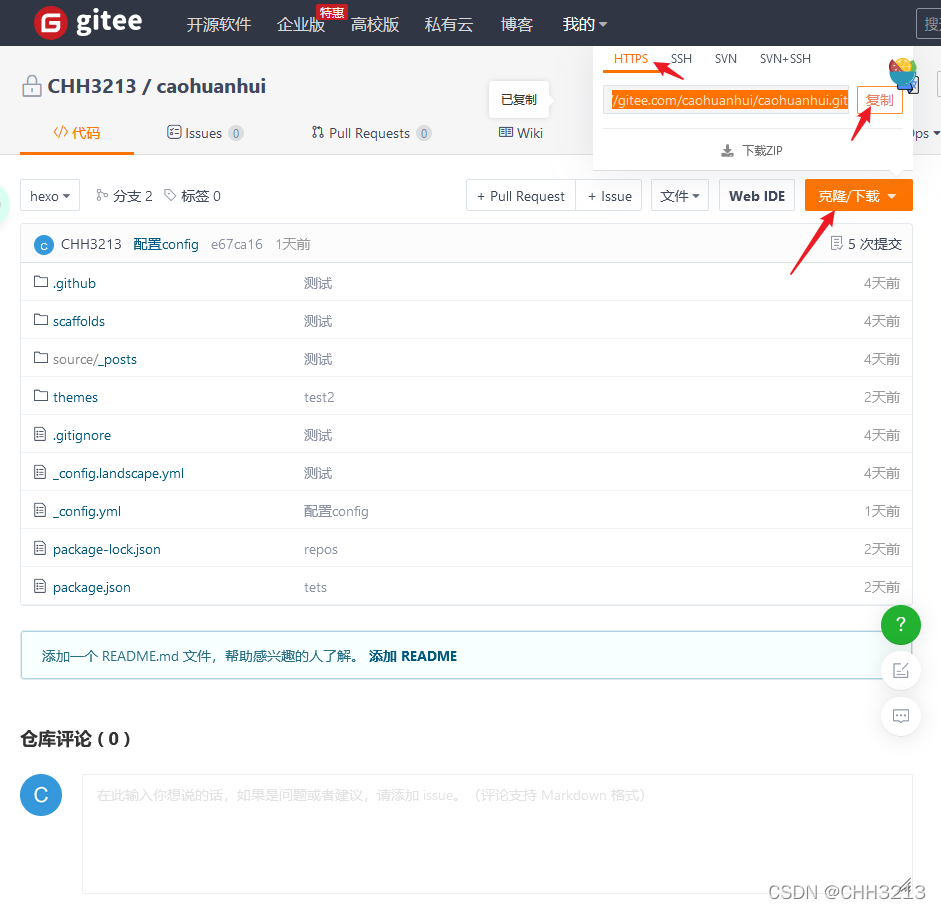 ==注==:这边并没有强制要求选择https方式,选择ssh方式也是可以的。
打开博客根目录,修改
_config.yml文件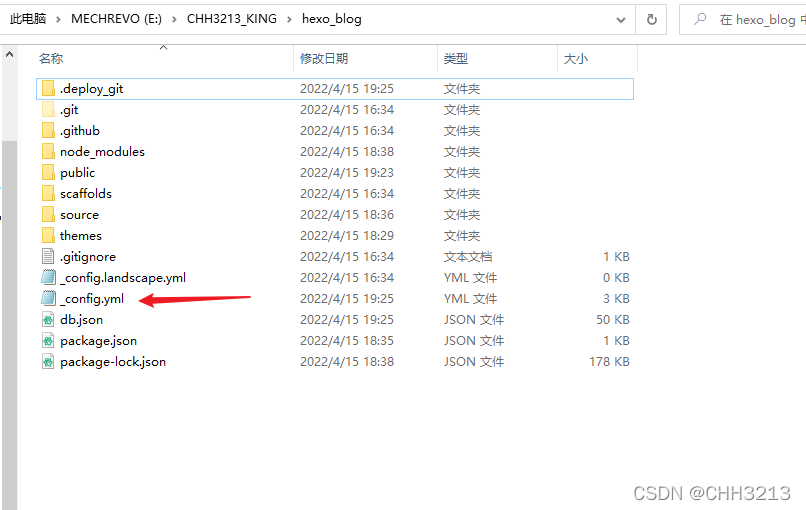
主要修改以下内容:
1 | |
接下来我们还需要安装一个插件,在 git bash 下输入
1 | |
如果我们没有安装这个插件,此时直接执行部署的命令 hexo g -d 的话一般会报如下错误:
1 | |
6.3 开启GiteePages服务
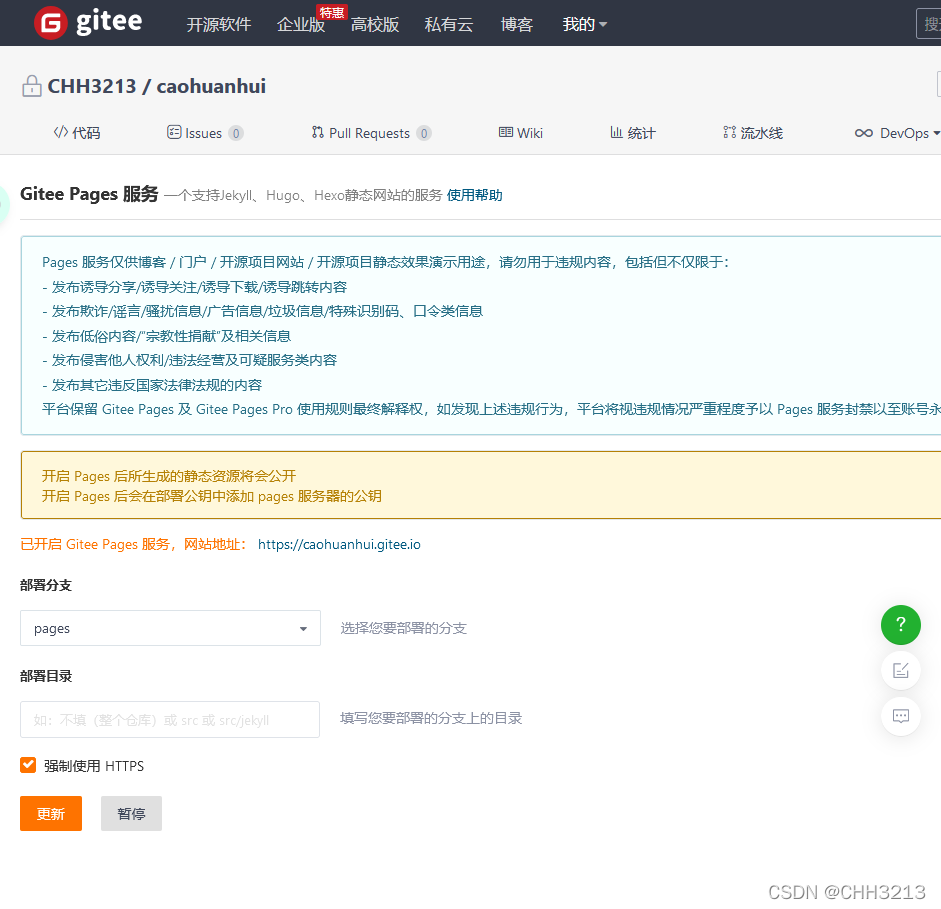
进入到刚才创建的gitee仓库,找到服务,点击Gitee Pages开启GiteePages服务
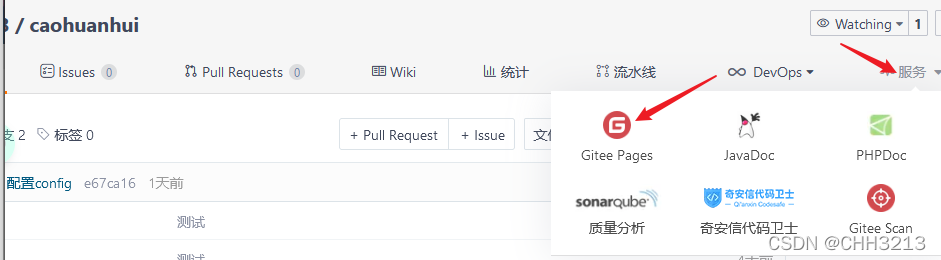
如果第一次开启Gitee Pages服务,会让你上传身份证进行验证,验证通过后即可使用。
进入到页面之后,选择GiteePages服务需要部署的分支,例如我这里要部署的分支为pages。推荐勾选上强制使用HTTPS,选择完毕之后点击启动(更新)便可开启GiteePages服务。
接着开始部署。如果你还没配置git账号的话,会提示你输入账号密码,输入正确的账号密码后就部署成功了。
1 | |
每次部署成功后,都需要到GiteePages上点击更新。
6.4 github pages部署
如果使用github pages,则步骤 类似。
在 GitHub 新建一个名称为
{username}.github.io的仓库,username是你的github用户名打开根目录下的 _config.yml 文件,找到 Deployment ,修改如下:
1
2
3
4
5
6# Deployment
## Docs: https://hexo.io/docs/deployment.html
deploy:
type: git
repository: https://github.com/CHH3213/CHH3213.github.io.git
branch: master与giteePages 完全一致,只是地址不同,以及branch这里一定要是master分支。
启动GitHub Pages
在博客仓库的Settings界面,下拉找到GitHub Pages,生成博客网址
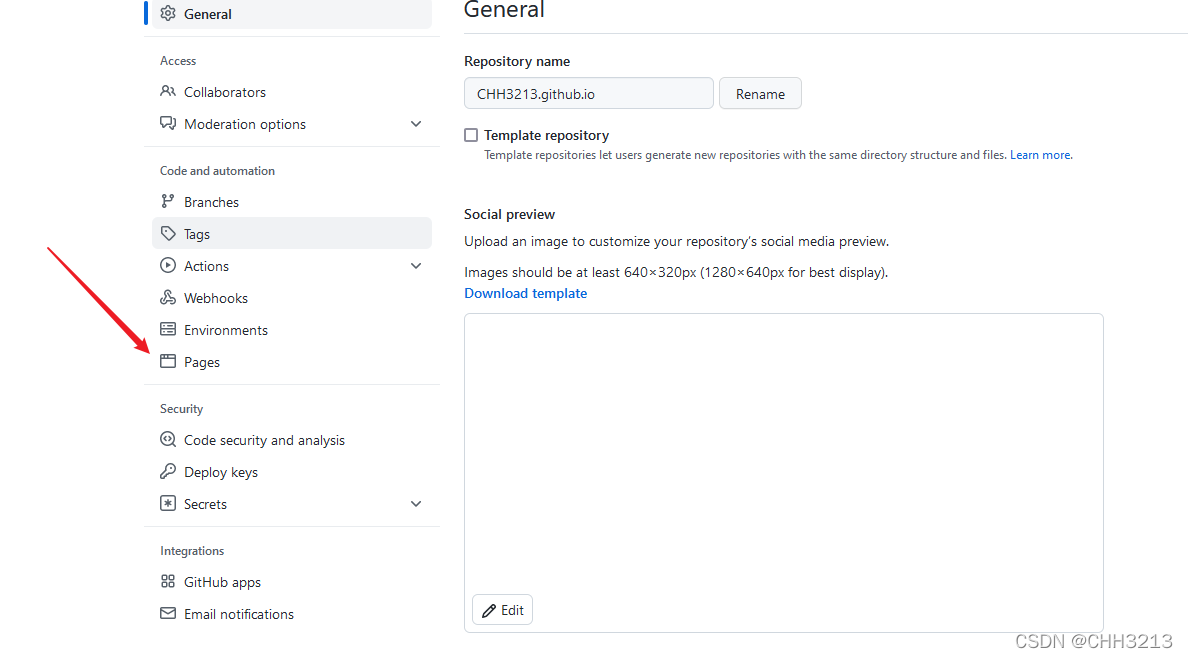
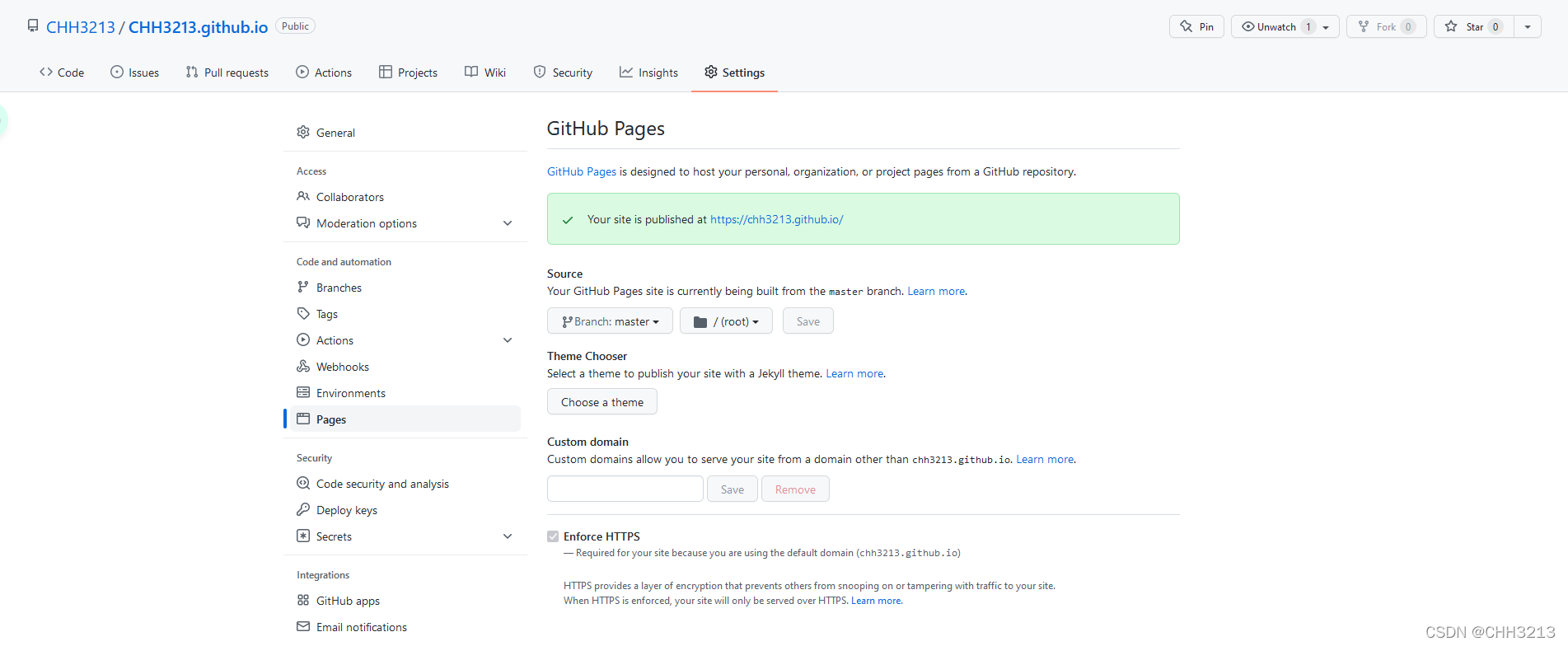
部署成功后就可以通过https://{github用户名}.github.io/访问个人博客了
在这里,要知道,GitHub Pages有两种类型:
User/Organization Pages和Project Pages,而笔者所使用的是User Pages。
简单来说,User Pages 与 Project Pages的区别是:
User Pages 是用来展示用户的,而 Project Pages 是用来展示项目的。
用于存放 User Pages 的仓库必须使用
username.github.io的命名规则,而 Project Pages则没有特殊的要求。- User Pages 将使用仓库的
master分支,而 Project Pages 将使用gh-pages分支。- User Pages 通过
http(s)://username.github.io进行访问,而 Projects Pages通过http(s)://username.github.io/projectname进行访问。
6.4. 博客源代码备份
至于上述博客源代码的备份(即hexo_blog文件夹下的备份),笔者同样使用的是gitee仓库。
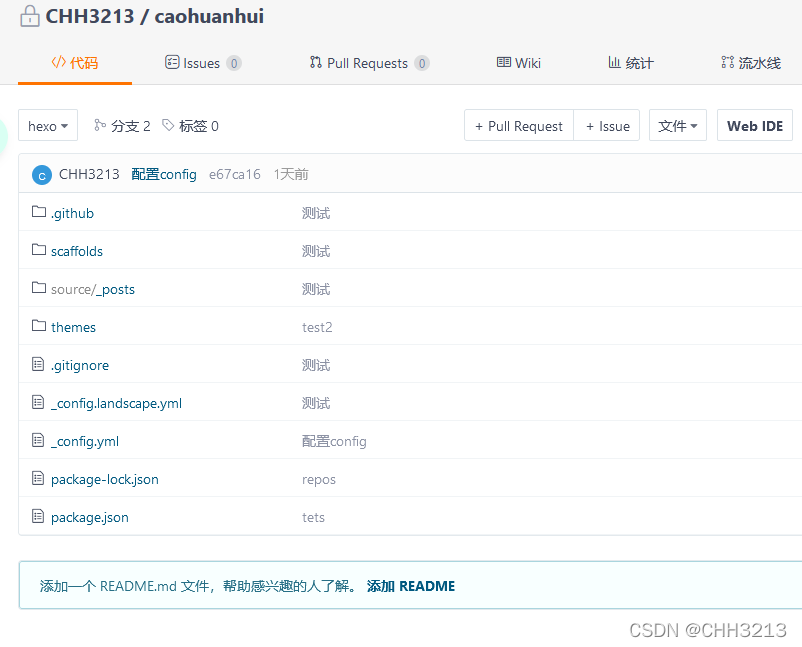
为了高效利用之前创建的部署gitee pages的仓库,所以这边并没有再额外创建一个仓库存放源代码,而是创建了两个分支,一个分支(hexo)用来存放源代码,一个分支(pages)用来存放博客部署后生成的文件,其中,存放博客源代码文件的分支设为主分支,如下图所示。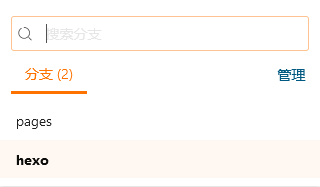
然后只需要通过一系列git操作,将本地源代码上传至仓库的hexo分支即可(这部分git基础操作就不在这介绍了)。
7. 写作
一般我们都会使用 hexo new <title> 来建立文章,这种建立方法会将新文章建立在 source/_posts 目录下,当使用 hexo generate 命令编译 时,会将其 HTML 结果编译在 public 目录下,之后 hexo deploy 将会把 public 目录下所有文章部署到 GitHub,这是整个 Hexo 流程。
这种建立文章方式的缺点是:若我们同时编辑多篇文章,只要其中一篇文章尚未编辑完成,也会随着 hexo deploy 一起部署到 GitHub,也就是 GitHub 可能会看到我们尚未完成的文章。
笔者个人的写作习惯是:
- 创建草稿 (drafts )
- 在草稿上进行写作
- 整理细节并在本地服务器上查看效果(server)
- 发布至正式的帖子上
- 生成静态文件并部署
7.1 创建草稿
1 | |
Hexo 提供 draft 机制,它将新文章将建立在 source/_drafts 目录下。生成的文件博客名称.md 是一个 markdown 文件,默认的草稿模板内容如下:
1 | |
在
/scaffolds目录下可以修改draft、page、post(草稿、主页面、发布的文章)的模板。
7.2 在本地服务器预览草稿
1 | |
Hexo 的 Hexo server 另外提供 --draft 参数,这让我们可以达到一边编辑 markdown 文章,一边使用浏览器预览的目的。
7.3 发布草稿
如果我们在本地服务器上校对完草稿细节后,可以将草稿发布为文章,否则在后续生成博客静态文件时不会被打包出来:
1 | |
输入命令后你可以发现发布的文章被转移到了source/_posts/上,这样就完成了本地的文章发布。
7.4 生成静态文件并部署
Hexo框架的一项工作就是将源文件 markdown 最后生成为 HTML:
1 | |
以上便是完整的部署过程了!
8. 常用hexo命令
1 | |
缩写:
1 | |
组合命令:
1 | |
参考资料
- https://hexo.io/zh-cn/docs/
- https://su-lemon.gitee.io/post/5bd42e8c.html
- https://developer.aliyun.com/article/794909
- Gitee+Hexo配置个人博客中的坑
- nexmoe官方教程
2025/11/19 更新
为github pages 更换域名
- 在你的域名注册商的DNS设置中,添加一个CNAME记录,将域名指向你的GitHub Pages域名。
例如,这里我用的是cloudflare 托管的域名523213.xyz, 我想要将blog.523213.xyz指向我的github pages 域名chh3213.github.io,其中chh3213是我的GitHub用户名。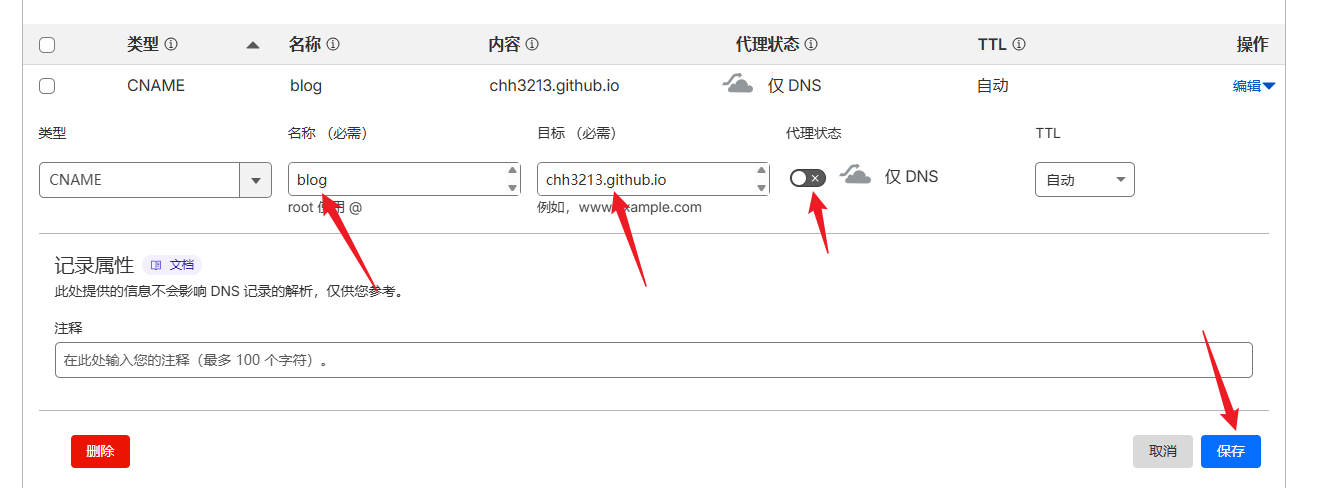
在你的github pages 上设置中,在
Custom domain部分,将域名设置为你的自定义域名。GitHub Pages会自动将你的自定义域名解析到你的GitHub Pages域名。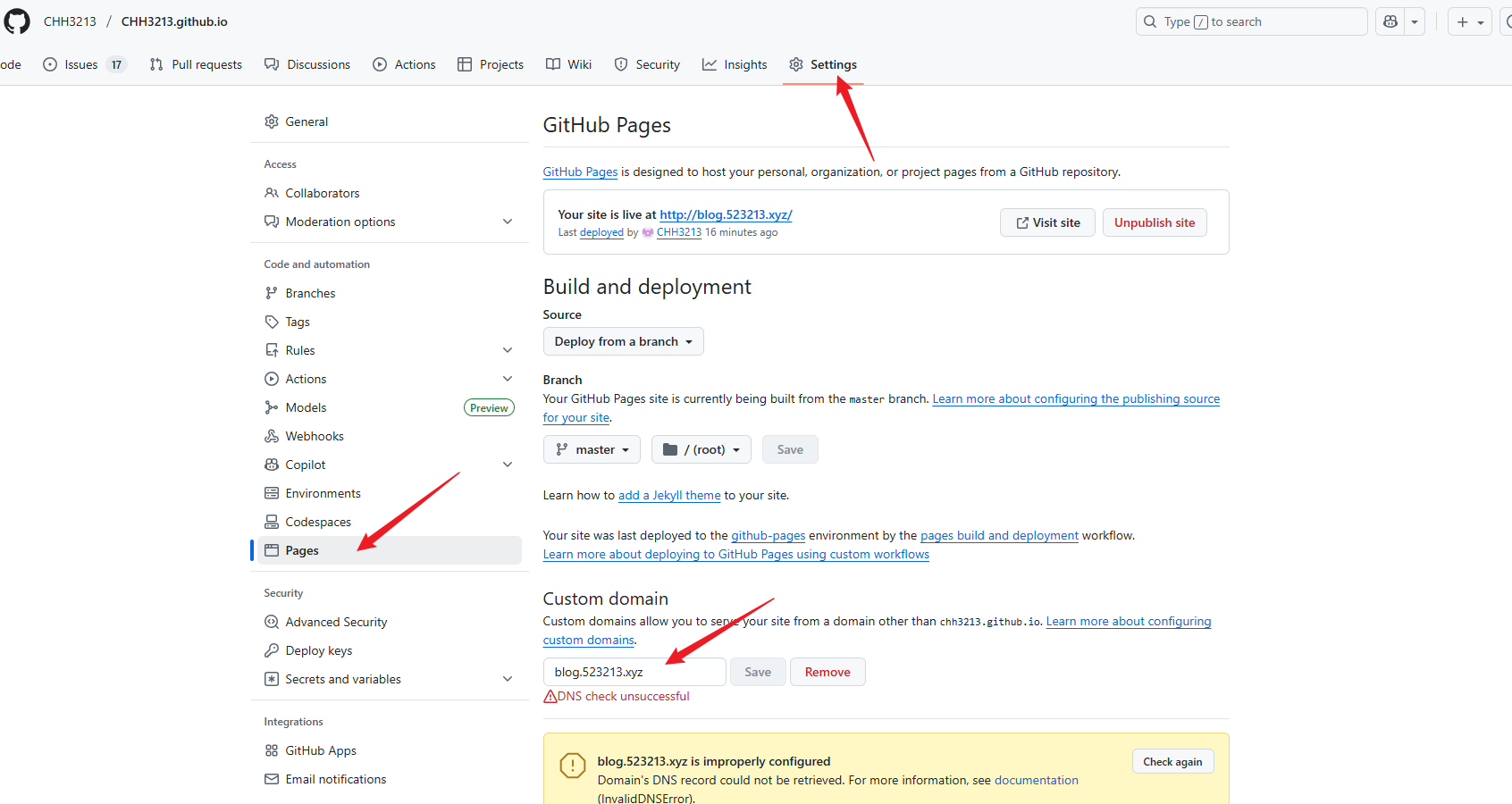
保存后,等待DNS记录生效后,就可以用新的域名访问了
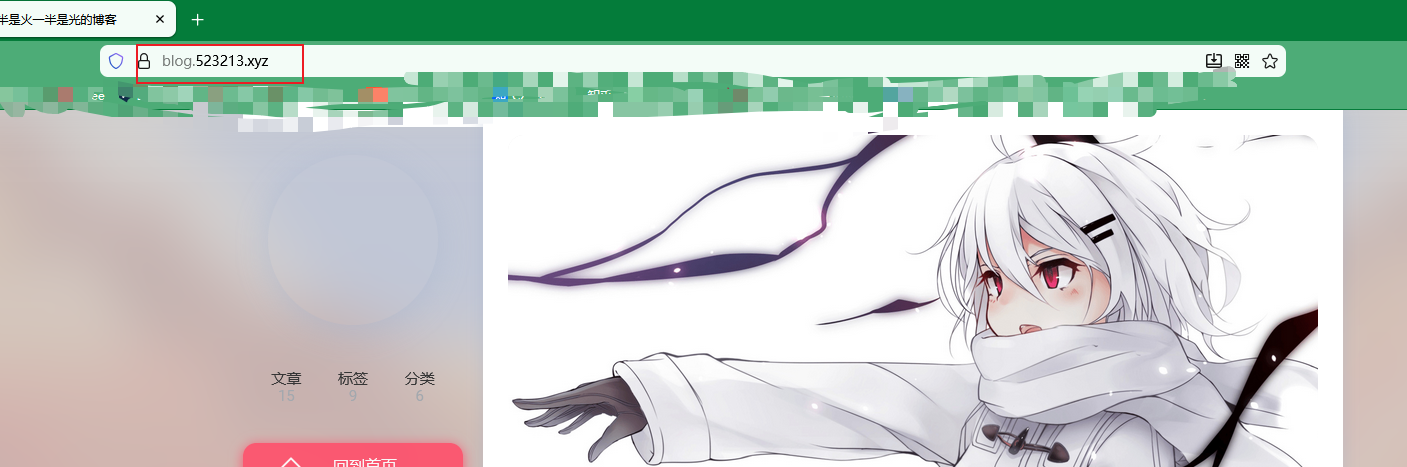
上述步骤有一个问题,就是每次更新github pages 后,都需要重新设置一次域名。最好的方式在hexo 的
source目录下创建一个CNAME文件,将你的自定义域名写入文件中,这样每次更新后,GitHub Pages 都会自动将你的自定义域名解析到你的GitHub Pages域名。